Statik IP adresi nasıl ayarlanır?
Not: Farklı yönlendiricilerin kurulum adımları farklılık gösterebilir, ancak yöntem ortaktır. Bu belge, TP-LINK'in WMA302 modelini kılavuz olarak kullanmaktadır. Sadece referans amaçlıdır.
Önemli Hatırlatma:
Bu ipucu yalnızca bilgilendirme amaçlıdır; sorunu kendiniz çözemezseniz, çözüm için müşteri hizmetleriyle ( cs@creality.com
) iletişime geçebilirsiniz .
Birinci Adım
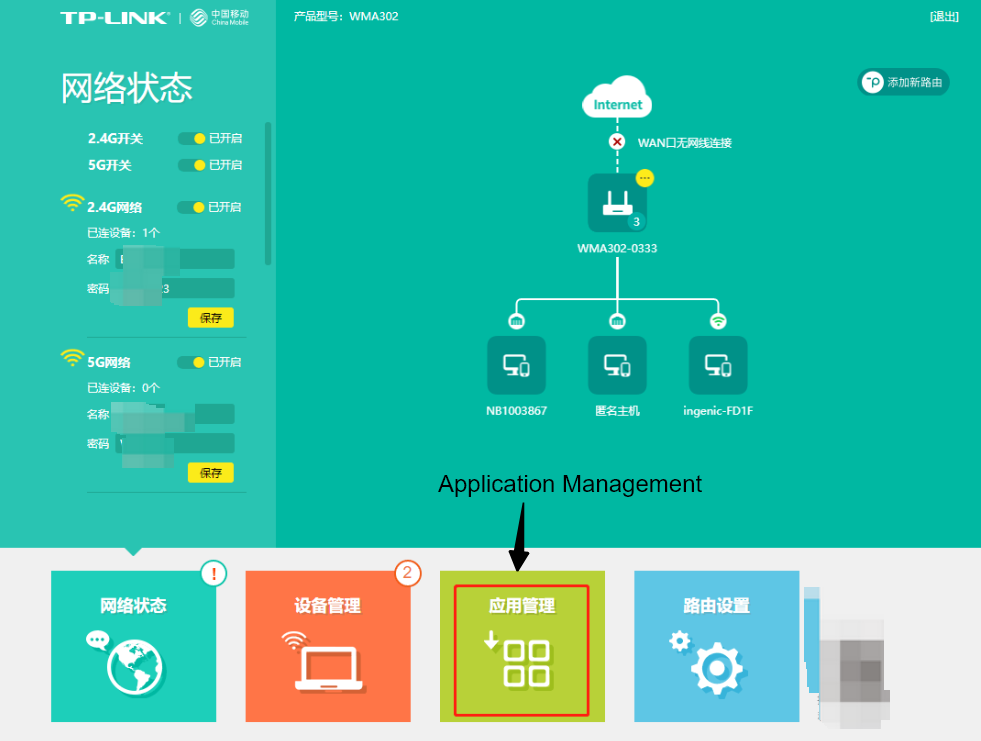
- TP-LINK yönetim sayfasına giriş yapın ve Uygulama Yönetimi bölümüne gidin .
İkinci Adım
2. Ardından IP-MAC Bağlama işlevine erişin .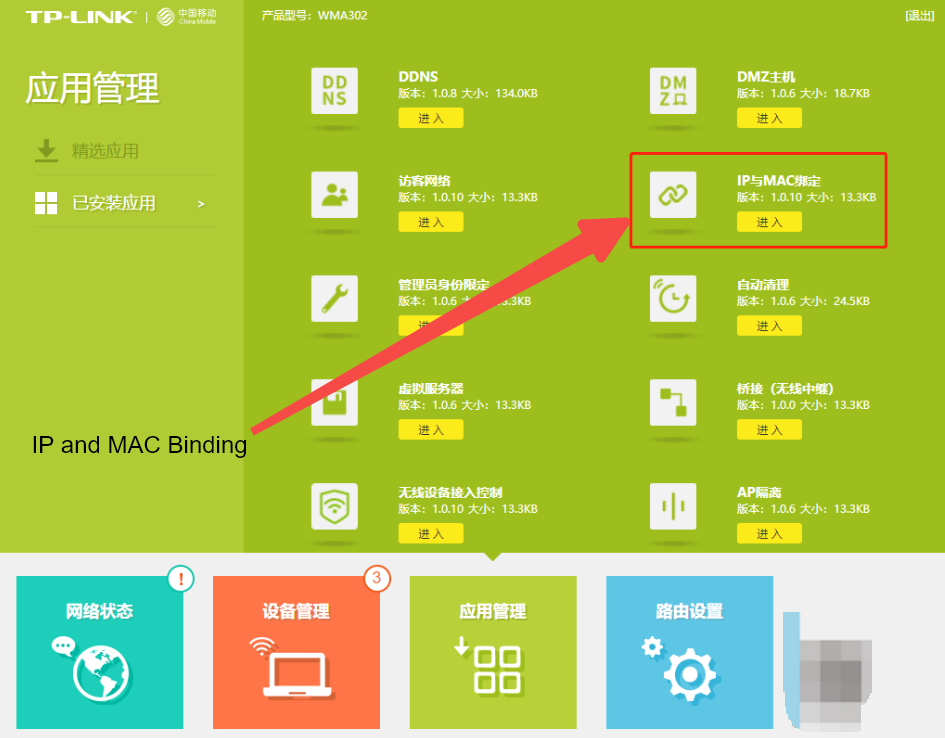
Üçüncü Adım
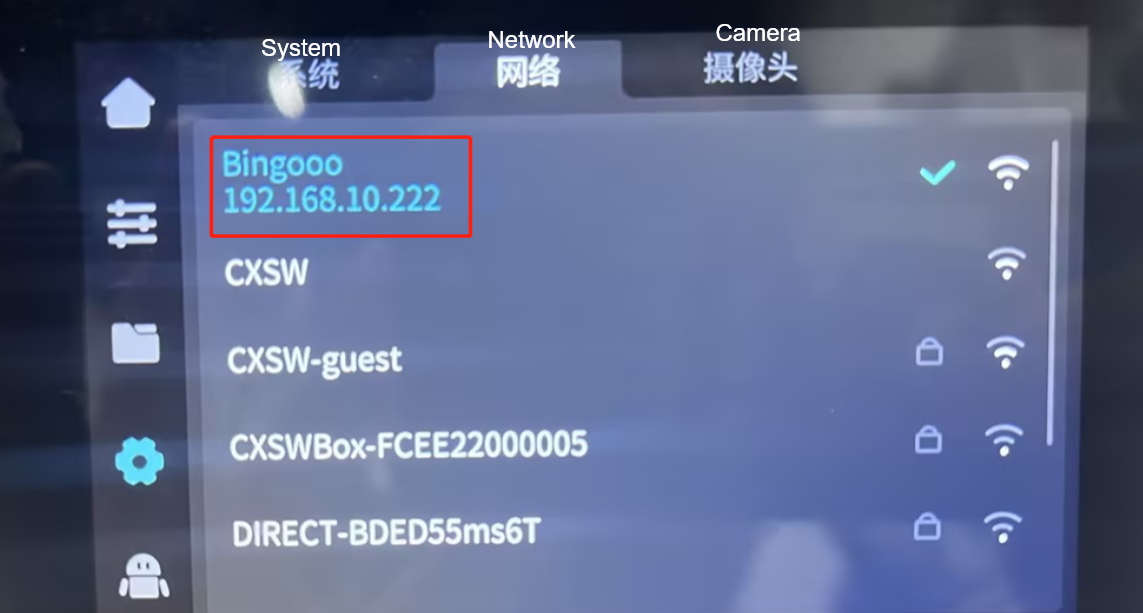
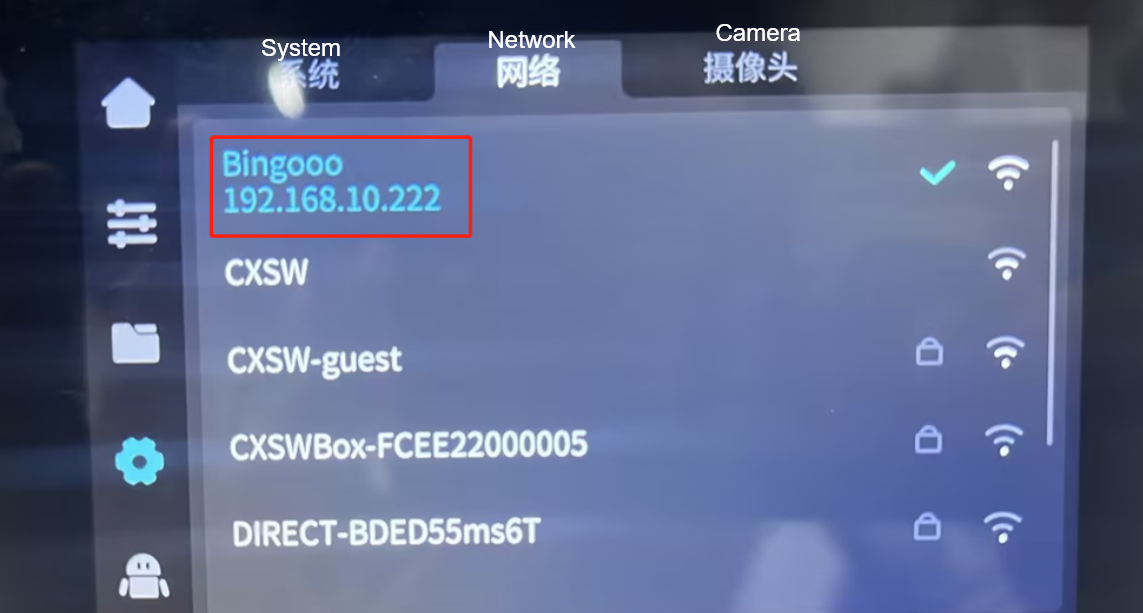
3.Yazıcı, IP adresini alana kadar TP-LINK yönlendiriciye Wi-Fi üzerinden bağlanır.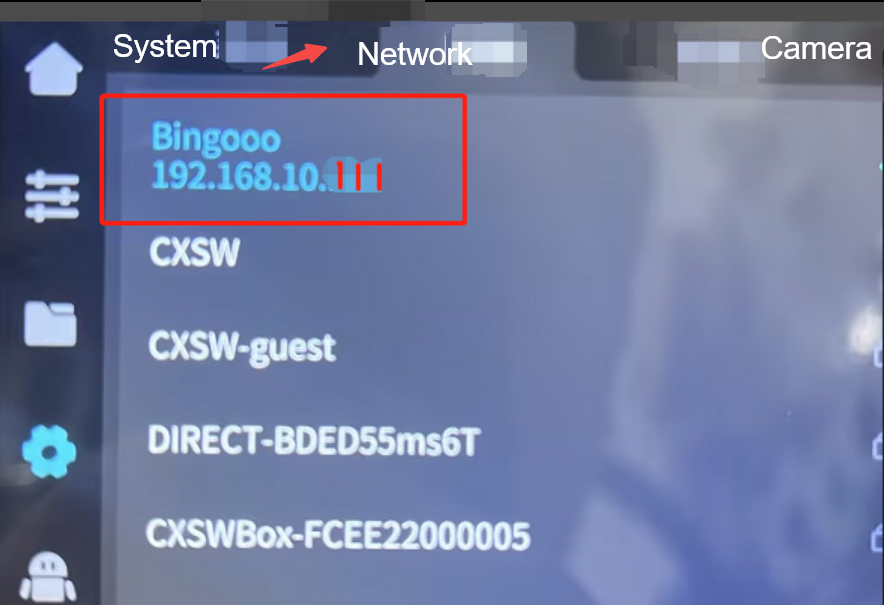
Dördüncü Adım
4.Yönlendiricinin "IP-MAC Eşleştirme" işlevinde IP adresini kullanarak yazıcıyı bulun ve eşleştirmek için "Eşleştirme Ayarlarına Ekle" seçeneğinin "+" düğmesine tıklayın.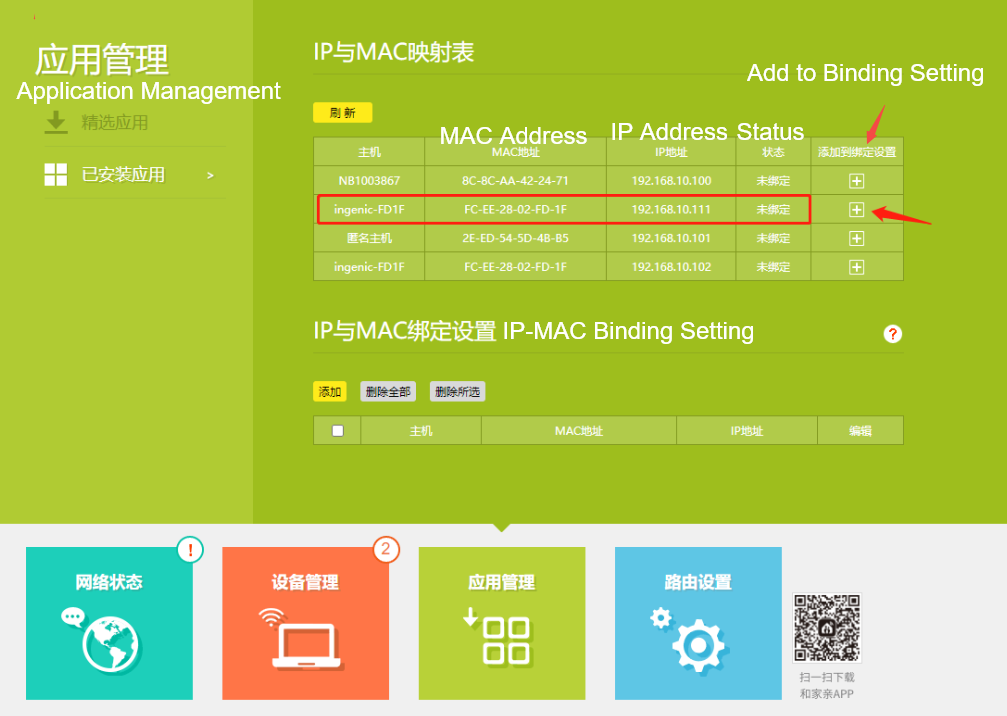
Beşinci Adım
5.Bağlantı başarılı olduktan sonra, yönetim sayfasında 192.168.10.111 IP adresinin FC-EE-28-XX-XX-XX (Yazıcı ağ kimlik kodu) MAC adresine bağlandığını görebilirsiniz. Bundan sonra, bu IP adresi yalnızca bu yazıcı tarafından kullanılabilir, böylece IP adresi sabitlenmiş olur.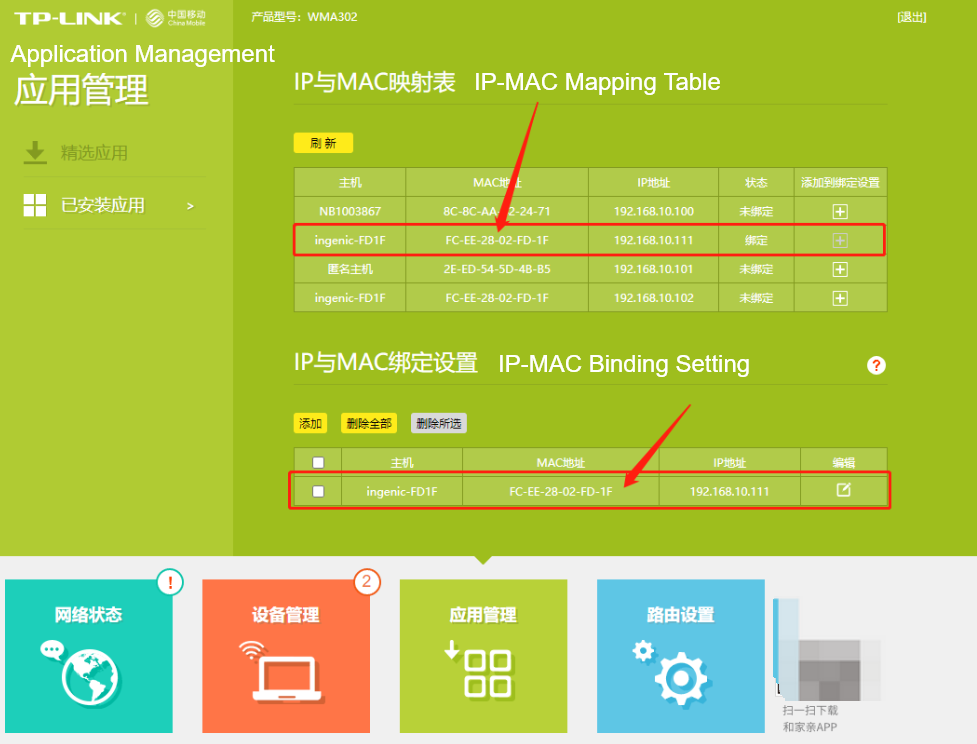
Altıncı Adım
6.Önceki yöntemde, sistem otomatik olarak IP adresleri atar ve ardından bunları bağlar. Ancak bazı müşteriler, makineye otomatik olarak IP adresi atanmasını istemeyip, kendilerine ait bir IP adresi vermek isterler. Burada da bu durum söz konusu olabilir. Makinenin MAC adresini bildiğimizi varsayalım. Bu bilgi, makine Ayarları'ndaki "Makine Hakkında" bölümünde görüntülenebilir.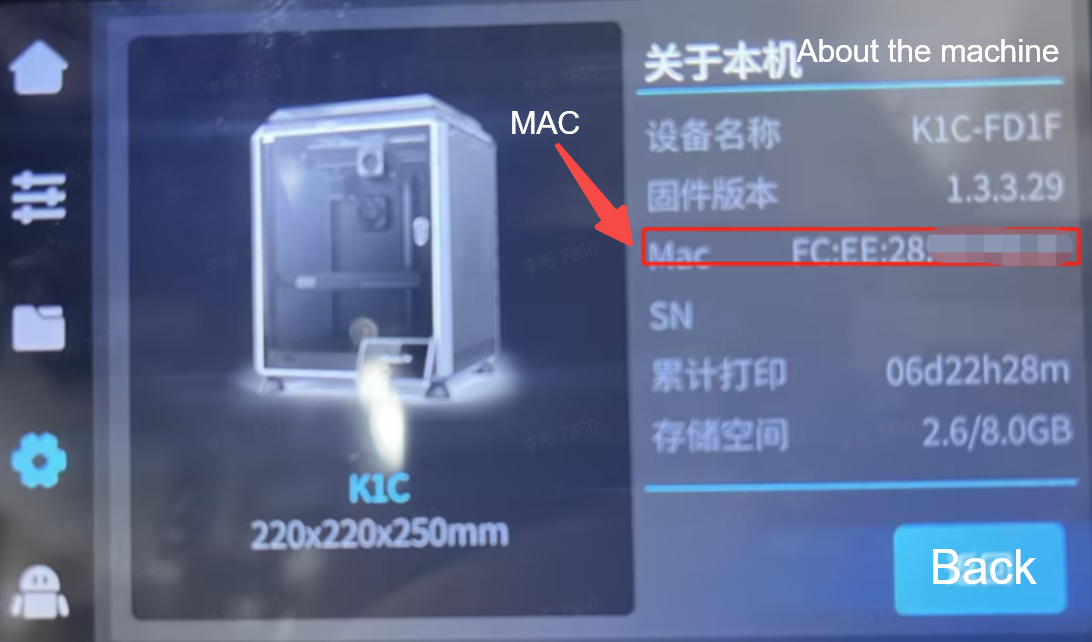
Yedinci Adım
7.Cihazın MAC adres kodunu alın. Yönlendirici yönetim arayüzünde "IP-MAC Bağlantısı" işlevi görüntülenir. "IP-MAC Bağlantısı Ayarları" bölümünde "Ekle" düğmesine tıklayın .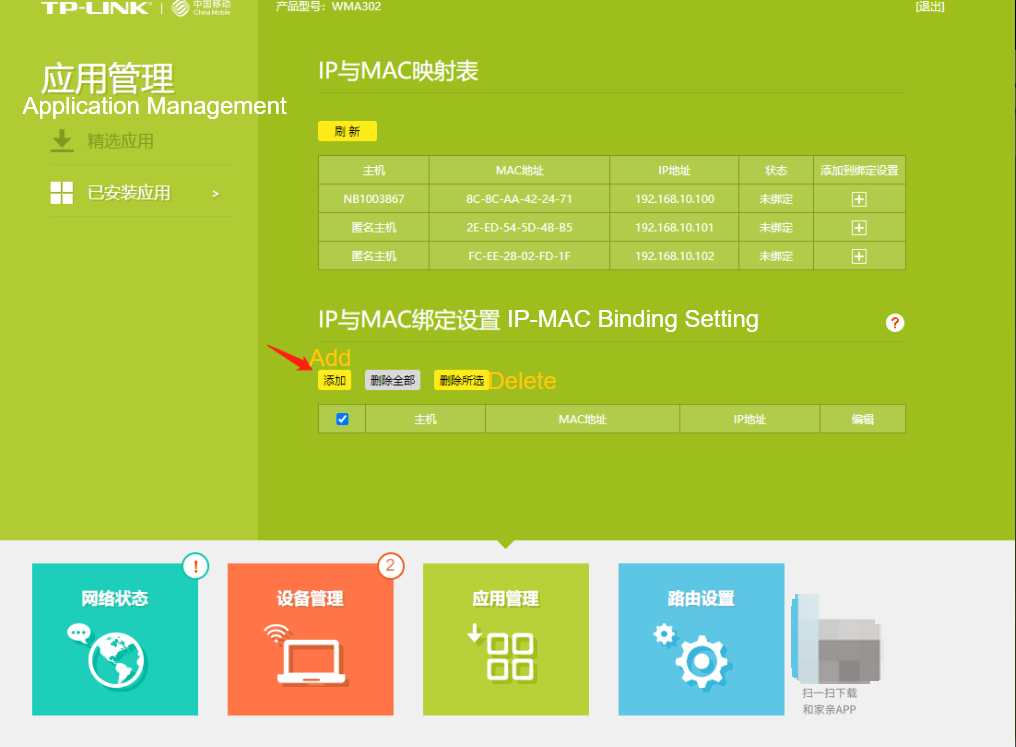
Sekizinci Adım
8.Ana bilgisayar adını özelleştirin ve makinenin MAC adresini girin: FC-EE-28-XX-XX-XX. Bağlanacak IP adresini girin: 192.168.10.222. Son olarak "Kaydet" düğmesine tıklayın .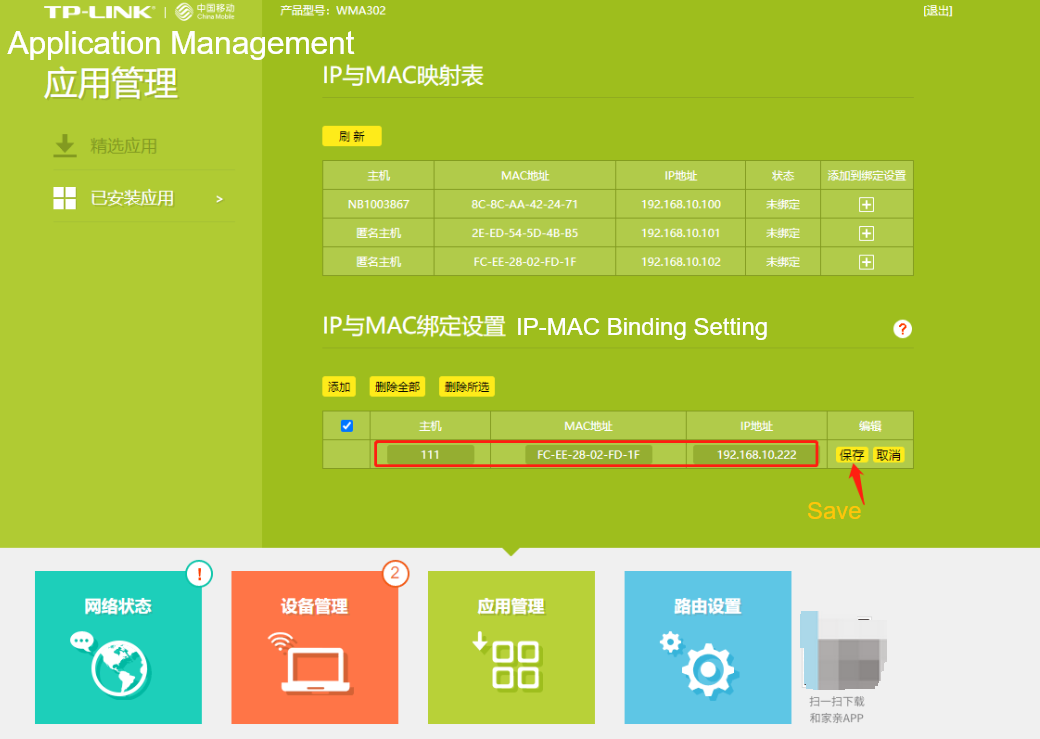
Dokuzuncu Adım
9.Depolama kaydedildikten sonra, "IP-MAC Bağlama Ayarları" bölümünde bağlı makine bilgilerini görüntüleyebilirsiniz.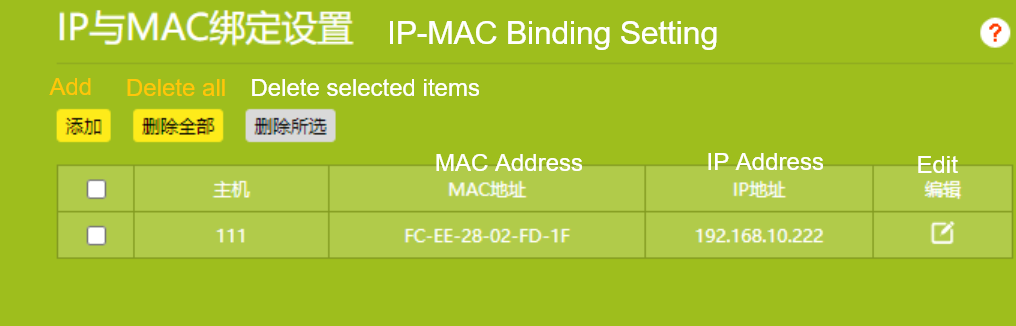
Onuncu Adım
10.Son olarak, cihazı yönlendiricinin Wi-Fi sinyaline bağlayın. Kimlik doğrulama cihazının IP adresinin 192.168.10.222 olup olmadığını kontrol edin.