microSD Kart Üzerinden Yazılım Güncellemesi - A1
İçindekiler
- Ne zaman kullanılır?
- Önkoşullar
- Gerekli araçlar
- Operasyon adımları
- Adım 1: İlgili sürümün çevrimdışı yükseltme paketini indirin. Farklı sürümlerin işlevleri için lütfen bu sayfaya bakın.
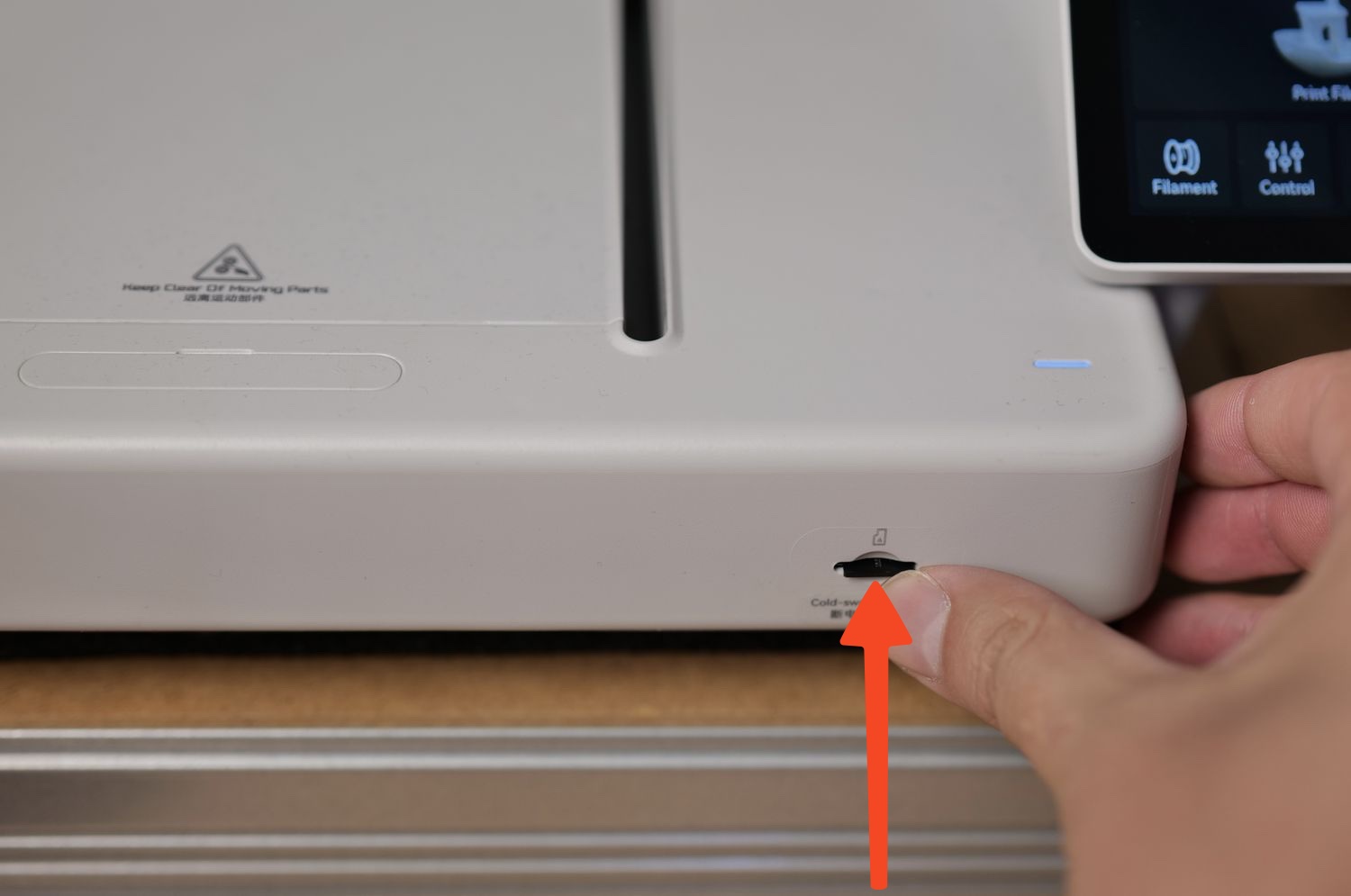
- Adım 2: microSD kartı çıkarın
- 3. Adım: Çevrimdışı yükseltme paketini microSD kartın kök dizinine kopyalayın.
- Adım 4: microSD kartı, takma yönüne dikkat ederek ekrana yerleştirin.
- Adım 5: Yazıcı ekranında "Ayarlar > Ürün Yazılımı > Çevrimdışı Güncelle" seçeneğini belirleyin.
- Adım 6: Yükseltilecek ürün yazılımı sürümünü seçin. Bu işlem yaklaşık 5-10 dakika sürer. Yükseltme sırasında gücü kapatmayın.
- Adım 7: Yükseltme işlemi tamamlandıktan sonra yazıcı otomatik olarak yeniden başlatılacaktır.
Ne zaman kullanılır?
- A1 internete bağlı olmadığında ve Bambu Lab Bulut Hizmetine erişemediğinde, yazıcının bellenimi microSD kart ve çevrimdışı güncelleme paketi aracılığıyla güncellenebilir.
- Yazdırma işleminin önceki ürün yazılımı sürümlerine geri döndürülmesi gerekiyor.
- Yazıcı, AMS Hub kullanılmadan en son sürüme güncellendiyse, AMS Hub bağlandıktan sonra microSD kart ve güncelleme paketi kullanılarak da en son sürüme güncellenmesi gerekecektir .
Önkoşullar
Çevrimdışı yazılım güncellemelerini desteklemek için A1 yazılım sürümünün en az 01.04.00.00 olması gerekir. Yazılım sürümü bundan düşükse, lütfen önce A1'i çevrimiçi olarak güncelleyin.
Gerekli araçlar
- microSD kart.
- Bilgisayarda microSD kart okuyucu yuvası yoksa, bir kart okuyucuya ihtiyaç duyulacaktır.
Operasyon adımları
Tüm işlem yaklaşık 20 dakika sürüyor.
Adım 1: İlgili sürümün çevrimdışı yükseltme paketini indirin. Farklı sürümlerin işlevleri için lütfen bu sayfaya bakın.
Sürümİndirmek01.04.00.00İndirmek için tıklayın
Adım 2: microSD kartı çıkarın
Bambu Lab A1 serisi 3D yazıcılar, çalışırken değiştirilebilir kart özelliğine sahip değildir .
Bu nedenle, microSD kartı her çıkardığınızda, aşağıdaki adımları izleyerek menüden güvenli bir şekilde çıkarmanız çok önemlidir :
- Ayarlar → SD Kart bölümüne gidin.
- SD Kart menüsünden Çıkar seçeneğini seçin .
- Seçimi Çıkar ile onaylayın

microSD kart artık yazıcıdan çıkarılabilir. Kartı yazıcıdan çıkarmak için microSD karta basıp bırakmanız yeterlidir.
3. Adım: Çevrimdışı yükseltme paketini microSD kartın kök dizinine kopyalayın.
Önemli!
Çevrimdışı yükseltme paketinin dosya adını değiştirmeyin veya çevrimdışı yükseltme paketini sıkıştırılmış halden çıkarmayın, aksi takdirde yükseltme başarısız olur.

Adım 4: microSD kartı, takma yönüne dikkat ederek ekrana yerleştirin.

Adım 5: Yazıcı ekranında "Ayarlar > Ürün Yazılımı > Çevrimdışı Güncelle" seçeneğini belirleyin.

Adım 6: Yükseltilecek ürün yazılımı sürümünü seçin. Bu işlem yaklaşık 5-10 dakika sürer. Yükseltme sırasında gücü kapatmayın.
Önemli hatırlatma!
Yazılım güncellemesi sırasında gücü kapatmayın. Lütfen 10-20 dakika sabırla bekleyin.

Adım 7: Yükseltme işlemi tamamlandıktan sonra yazıcı otomatik olarak yeniden başlatılacaktır.
Son Eklenen Bloglar
3D Pazar'a Nasıl İlan Yüklenir? Adım Adım Rehber
20 Nisan 2026